Ghid de utilizare ADQUE
De la prima conversie la import, hărți tematice și export. Alege un subiect sau începe cu exemplul din aplicație.
Deschide convertorulPrima conversie, în trei pași
Poți începe fără cont, pe harta Esri FREE.
- Încarcă exemplul. Deschide Stereo 70 pe hartă și apasă Exemplu. Caseta se completează cu punctele unui teren de test.
- Pornește conversia. Apasă Conversie Stereo 70. Pentru un contur închis, lasă opțiunea Traseu dezactivată.
- Verifică rezultatul. Urmărește parcela și punctele pe hartă, apoi tabelul de coordonate, suprafața și perimetrul din zona rezultatelor.
Pe telefon, derulează sub hartă pentru rezultate. Modificarea coordonatelor din casetă necesită o nouă apăsare pe butonul de conversie.
Metoda de conversie: NTv2, pe baza grilei ANCPI/CNC. Cum funcționează conversia ADQUE.
Introducerea coordonatelor
În Stereo 70 pe hartă, formatul este recunoscut automat. Scrie un punct pe rând, în ordinea conturului. Separă terenurile diferite printr-un rând gol.
Stereo 70
În metri: X (Est), Y (Nord), în convenția aplicației.
715746.849,413111.49WGS84 decimal
În grade: latitudine, longitudine.
44.4396,26.0963DMS
Grade, minute și secunde, cu direcțiile N și E.
44°26'22.5"N,26°05'46.7"ECoordonate din extrasul de carte funciară
Caută tabelul de coordonate din document, dacă este disponibil. Poate apărea în secțiunea „Date referitoare la teren/construcții” sau „Lungime Segmente”. Copiază coordonatele punctelor, fără numerele punctelor și fără lungimile segmentelor.
De exemplu, perechea 715.746,849 / 413.111,49 devine 715746.849,413111.49: fără separator de mii, cu punct pentru zecimale și virgulă între valori.
În Stereo 70, X și Y sunt coordonate în metri, nu longitudine și latitudine. Verifică orientarea axelor din document: unele surse folosesc alte convenții pentru denumirile X/Y.
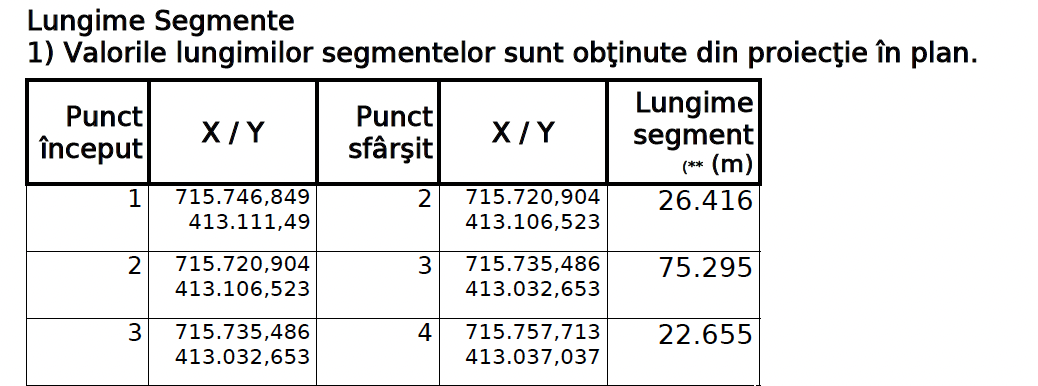
Poți folosi și importul din PDF sau fotografie, cu acces PRO.
Linkuri Google Maps și mai multe terenuri
În Google Maps alege Distribuie → Copiază linkul, apoi lipește linkul pe un rând separat în Stereo 70 pe hartă. Sunt acceptate linkuri de locație scurte, de forma maps.app.goo.gl/…, și linkuri complete.
Un link identifică o locație; nu conține automat conturul terenului. Pentru contur, introdu toate punctele în ordinea lor. Lasă un rând gol între seturile care descriu terenuri diferite.
Conversia inversă: WGS84 / DMS în Stereo 70
- Deschide WGS84/DMS în Stereo 70.
- Introdu perechi latitudine, longitudine în format decimal sau DMS. Poți adăuga puncte și prin clic pe hartă.
- Apasă butonul de conversie pentru a calcula coordonatele Stereo 70 și a actualiza rezultatele.
Locația mea centrează harta pe poziția furnizată de dispozitiv; nu completează automat lista de coordonate din această pagină. Este necesară permisiunea de localizare, iar precizia depinde de dispozitiv și de condițiile de recepție.
Căutarea unei adrese este disponibilă pe Google Maps cu acces PRO. Pe telefon, apasă pictograma de căutare pentru a extinde bara.
Import din fișiere și fotografii PRO
În Stereo 70 pe hartă, apasă Import Fișier → Alege fișier sau fotografie. Pe telefon ai și opțiunea Deschide galeria foto.
PDF ANCPI, DXF, Excel, CSV și TXT
- PDF ANCPI: folosește documentul original, cu text selectabil. Un PDF scanat nu poate fi citit prin acest import.
- DXF: format ASCII. Pregătește desenul prin Explode & Purge dacă entitățile nu sunt recunoscute.
- Excel (XLSX): pune coordonatele în prima foaie, în două coloane.
- CSV / TXT: folosește două coloane, de preferat cu antet X,Y, separate prin virgulă, punct și virgulă sau tabulator. Folosește punct pentru zecimale.
După alegerea fișierului, apasă Extrage coordonatele. Verifică previzualizarea și asociază X (Est) și Y (Nord) cu coloanele potrivite, apoi apasă Importă. Conversia pornește după import; verifică rezultatele înainte de export.
Fotografie sau captură de ecran, inclusiv din galerie
- Alege o imagine JPG, PNG sau WebP, de cel mult 15 MB, apoi apasă Extrage coordonatele.
- Verifică lista Coordonate detectate față de imagine. Corectează cifrele, perechile și ordinea punctelor, dacă este nevoie.
- Apasă Preia coordonatele, apoi Conversie Stereo 70.
Sunt căutate coordonate Stereo 70; lungimile segmentelor nu sunt necesare. Poți folosi o pagină întreagă dacă cifrele sunt lizibile. Decuparea tabelului și o imagine dreaptă, fără umbre sau neclarități, pot îmbunătăți recunoașterea.
Citirea imaginii se face pe dispozitiv. Recunoașterea poate greși cifre sau poate omite puncte: verificarea listei este necesară înainte de conversie.
Hărți și instrumente
Alege harta din butoanele de lângă sigla ADQUE. Schimbarea hărții nu schimbă coordonatele introduse.
Esri FREE
Disponibilă inclusiv fără cont. Pentru accesul FREE, zoomul este limitat la 18. Dacă Esri nu poate fi folosită, aplicația poate trece pe harta de rezervă MApN/AIGA, cu detaliu mai redus.
Google Maps PRO
Hărți satelit și stradale, căutare de adrese și Street View, unde există acoperire. Cu acces PRO poți comuta și pe Esri, păstrând instrumentele PRO disponibile în aplicație.
Ce este FREE și cum funcționează accesul PRO
Fără cont sau pe FREE: conversie și afișare pe Esri, activare/dezactivare markeri, afișare lungimi, traseu și hărțile tematice din pagina Stereo 70 pe hartă.
Cu PRO: Google Maps și Street View, import, export, salvarea conversiilor, scară cartografică, calibrare manuală și afișare pe tot ecranul.
Contul gratuit primește 5 conversii PRO cadou pe lună. Conversiile cadou și cele obținute prin coduri bonus oferă acces la instrumentele PRO cât timp mai ai conversii disponibile. Pachetul 5 conversii ADQUE PRO este tot PRO, limitat la numărul de conversii; abonamentele de 1 lună și 6 luni oferă conversii nelimitate în perioada de valabilitate.
Numărul disponibil apare lângă Google Maps PRO. După epuizare, aplicația trece la FREE la următoarea încercare; poți continua conversiile și folosi hărțile tematice gratuite. Verifică planul și valabilitatea în contul tău.
Traseu, markeri, lungimi și preluarea punctelor
Opțiunile se află sub butonul de conversie. Markeri arată sau ascunde punctele numerotate, iar Lungimi afișează distanțele dintre puncte.
În Stereo 70 pe hartă, activează Traseu pentru o linie deschisă; lasă-l dezactivat pentru conturul închis al unui teren. În conversia inversă, folosește opțiunea pentru traseu neînchis.
Pentru a selecta puncte în pagina Stereo 70 pe hartă, activează Preluare coordonate de pe hartă, apoi apasă pe hartă. Verifică lista și apasă conversia pentru a actualiza rezultatele.
Hărți tematice, inclusiv fără cont
În Stereo 70 pe hartă, activează stratul dorit din opțiunile de sub conversie. Legenda explică simbolurile și culorile.
- Natura 2000 — situri de habitate și arii de protecție avifaunistică. Sursă: EEA · Natura 2000.
- Inundabilitate 1/100 (F100) — zone potențial inundabile pentru scenariul cu probabilitate anuală de depășire de 1%. Nu înseamnă că inundația apare doar o dată la 100 de ani. Sursă: ANAR · Hazard, ciclul I.
- Seism, zăpadă și vânt — alege harta din selector. Legenda și „Parametri locație” prezintă valorile disponibile pentru zona analizată. Surse: P100-1/2013, CR 1-1-3/2012, CR 1-1-4/2012.
Straturile au acoperire și niveluri de detaliu diferite. Absența unei marcări nu confirmă lipsa riscului sau a restricțiilor; pentru decizii de proiectare ori autorizare verifică documentația oficială.
Street View, scară cartografică și calibrare PRO
Street View: pe Google Maps, trage omulețul portocaliu pe o stradă cu acoperire. Poți compara orientativ markerii cu imaginile de la nivelul străzii. Folosește săgeata de întoarcere pentru a reveni la hartă.
Scară cartografică: butoanele de scară ajustează nivelul de vizualizare. Scara afișată pe ecran este orientativă.
Calibrare manuală: săgețile deplasează afișarea punctelor pentru ajustarea vizuală față de fundal; Reset anulează ajustarea manuală. Calibrarea nu dovedește poziția exactă a limitei de proprietate.
Tot ecranul: butonul de extindere mărește zona hărții. Pe mobil, căutarea adresei pornește restrânsă; o poți deschide din pictogramă și restrânge din săgeată.
Export și conversii salvate PRO
După conversie, verifică punctele și geometria înainte de descărcare sau salvare.
Export pentru Excel și programe CAD
Export XLSX descarcă tabelul de coordonate și rezultatele geometrice disponibile, inclusiv suprafața și perimetrul pentru contururi închise.
Export DXF descarcă punctele, etichetele și traseul în format DXF R12, pentru programe CAD compatibile. Dacă desenul nu se vede la deschidere, folosește Zoom Extents în AutoCAD: Z → Enter → E → Enter.
Ambele exporturi sunt disponibile și în WGS84/DMS în Stereo 70. Fișierul ajunge în descărcările browserului sau în aplicația Fișiere, în funcție de dispozitiv.
Salvare manuală și reîncărcare
- În Stereo 70 pe hartă, apasă Salvează conversia în zona rezultatelor.
- Regăsește conversia în Conversii salvate. Apasă Vezi toate pentru lista completă.
- Reîncarcă o conversie când vrei să revii la ea. O poți gestiona și din contul tău.
Conversiile nu se salvează automat. Secțiunea conține doar conversiile pe care ai ales să le păstrezi. Pagina WGS84/DMS în Stereo 70 nu are buton de salvare în cont.
Întrebări frecvente
Ce metodă folosește ADQUE pentru conversie?
ADQUE calculează pe server conversiile în ambele sensuri folosind grila NTv2 ANCPI/CNC, pentru Stereo 70 ↔ ETRS89.
Pentru hărțile web, coordonatele ETRS89 sunt utilizate ca WGS84 printr-o echivalare aproximativă. Conversia este orizontală, fără transformarea altitudinilor. Precizia depinde și de datele de intrare.
Terenul apare în altă zonă sau conturul se intersectează
Verifică sistemul de coordonate, separatoarele și ordinea valorilor: Est, Nord pentru Stereo 70 în aplicație, respectiv latitudine, longitudine pentru WGS84. Inversează coloanele numai dacă documentul folosește ordinea opusă. Pentru un contur corect, punctele trebuie să urmeze marginea terenului; separă terenurile diferite prin rânduri goale, apoi refă conversia.
PDF-ul sau fotografia nu furnizează toate coordonatele
Pentru PDF, verifică dacă poți selecta textul. Dacă documentul este scanat, importă o imagine lizibilă a paginii. Pentru fotografii, verifică rezoluția și orientarea, apoi încearcă o decupare a tabelului. Compară numărul și valorile punctelor detectate cu sursa; poți corecta manual lista înainte de preluare.
De ce apare MApN sau nu pot deschide Google Maps?
MApN/AIGA este harta de rezervă folosită când Esri nu este disponibilă, inclusiv la atingerea cotei configurate. Google Maps necesită acces PRO: abonament valabil sau conversii PRO disponibile. Dacă acestea s-au epuizat, rămân disponibile harta FREE și straturile tematice.
Pot folosi zecimalele sau imaginea satelitară ca dovadă a preciziei?
Nu. Zecimalele reprezintă modul de afișare a rezultatului, nu o garanție de precizie pe teren. Poziția poate fi influențată de datele de intrare, transformare, localizarea dispozitivului și alinierea imaginilor. Aplicația are caracter orientativ; abaterile pot depăși 50 cm. Verificarea limitelor de proprietate necesită documentație și măsurători corespunzătoare.
Ai nevoie de ajutor? Scrie-ne prin pagina de contact. Menționează operațiunea, tipul fișierului și mesajul afișat. Pentru explicații despre sisteme de coordonate, consultă Wiki Stereo 70.
Înapoi la cuprins